DroneRX / Virtual RC / Como usar

Seu celular vira o rádio em 4 passos

O DroneRX Virtual RC é um aplicativo que roda no seu computador e publica uma interface de rádio na rede local. O servidor sobe sozinho quando você abre o app — não há nada para configurar antes de começar.

  1. 01

    Baixe e abra

    O servidor inicia automaticamente.

  2. 02

    Mesma rede

    Computador e celular no mesmo Wi-Fi.

  3. 03

    Leia o QR

    A interface abre no navegador do celular.

  4. 04

    Ligue ao jogo

    Virtual RC / Direct Connect no DroneRX.

01 / Download

Baixe o aplicativo.

O Virtual RC é um executável leve, sem instalador e sem dependências externas. Baixe a versão do seu sistema, descompacte e execute — ele não altera nada no sistema.

Sistemas
Windows · Linux
No celular
Só o navegador
Porta padrão
8765
Conexão
Rede local

02 / A janela do app

Abriu, já está no ar.

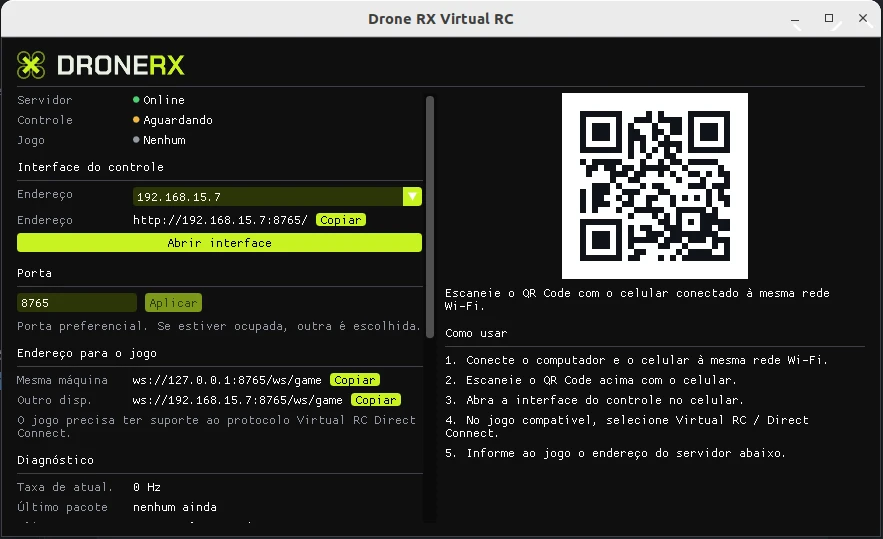
Ao abrir o Virtual RC o servidor sobe sozinho: Servidor Online, QR Code gerado e endereços prontos. Você só precisa mexer em algo se a porta estiver ocupada ou se o computador tiver mais de uma rede.

Janela do aplicativo DroneRX Virtual RC com servidor online, QR Code e endereços
Janela do Virtual RC · Estado inicial
A
Servidor · Controle · JogoOs três estados da sessão. Online = servidor no ar, Aguardando = nenhum celular conectado ainda, Nenhum = o jogo ainda não se ligou.
B
Interface do controleO endereço que o celular abre. Se o computador tiver várias redes (Wi-Fi, cabo, VPN), escolha no seletor o IP da rede em que o celular está. Abrir interface testa tudo na própria máquina.
C
PortaPreferencial 8765. Se estiver ocupada, o app escolhe outra sozinho — por isso confira o número antes de digitar o endereço à mão.
D
Endereço para o jogoDois endereços WebSocket: um para o jogo rodando na mesma máquina, outro para o jogo em outro dispositivo. É o que você cola no DroneRX.
E
DiagnósticoTaxa de atualização em Hz e último pacote recebido. Com o celular conectado a taxa sai de 0 Hz — é o melhor lugar para confirmar que os comandos estão chegando.

03 / Conectar o celular

Aponte a câmera para o QR Code.

  1. 1Conecte o computador e o celular ao mesmo Wi-Fi.
  2. 2Escaneie o QR Code da janela do app com a câmera do celular.
  3. 3A interface abre no navegador. Sem QR? Digite o endereço à mão:
http://192.168.15.7:8765/

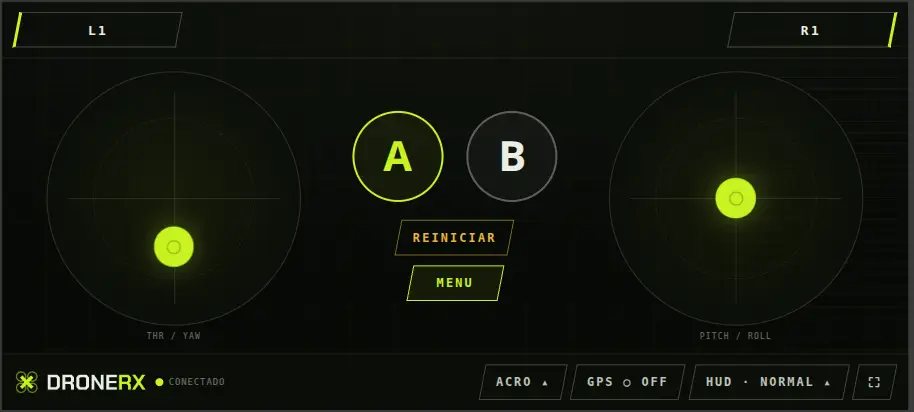
O endereço muda conforme a sua rede — use sempre o que aparece no app. Deixe a tela do celular na horizontal e ative o bloqueio de rotação para não perder o controle no meio do voo.

Interface do DroneRX Virtual RC no smartphone: dois sticks e botões de armar, modo e reset
Interface no celular · Modo 2 · 2 sticks · Tela na horizontal

04 / Ligar ao jogo

Escolha Virtual RC e pronto.

No simulador, vá em Configurações → Controle e selecione Virtual RC. O jogo já vem pré-configurado com a porta padrão e encontra o servidor sozinho — sem colar endereço.

Jogo na mesma máquinaAutomático
ws://127.0.0.1:8765/ws/game

O caso comum: simulador e Virtual RC no mesmo computador, celular só como rádio. O endereço acima é o padrão — só precisa dele se a porta tiver mudado.

Jogo em outro dispositivoManual
ws://192.168.15.7:8765/ws/game

Aí sim você informa o endereço: use o IP que o app mostra. Tudo na mesma rede local — não funciona pela internet.

Para confirmar: quando a ligação fecha, a linha Jogo na janela do app deixa de mostrar “Nenhum” e o Diagnóstico passa a acusar taxa em Hz.

05 / Antes de armar

Três checagens de 10 segundos.

Taxa

Diagnóstico acima de 0 Hz

Mexa nos sticks do celular e veja a taxa subir na janela do app.

Eixos

Sticks no lugar certo

Modo 2: throttle/yaw à esquerda, pitch/roll à direita. Confira antes de armar.

Tela

Rotação bloqueada

Celular na horizontal, bloqueio de tela desligado e modo não-perturbe ligado.

Diagnóstico

Quando não conecta.

O QR abre mas a página não carrega

O celular está em outra rede (ou em 4G). Desligue os dados móveis e confirme o Wi-Fi. Em redes de hotel/empresa o isolamento de clientes bloqueia a conexão — use um roteador doméstico ou o hotspot do próprio celular.

Servidor online, mas nada chega

Firewall do sistema barrando a porta. Autorize o Virtual RC na rede privada — no Windows, na primeira execução aparece o aviso; se você negou, libere o app nas configurações de firewall.

O endereço não é 8765

A porta preferencial estava ocupada e o app escolheu outra. Use o número que aparece no campo Porta — ou digite 8765 e clique em Aplicar depois de fechar o programa que a estava usando.

Vários IPs na lista

Placas virtuais, VPN ou cabo + Wi-Fi ao mesmo tempo. Escolha no seletor o IP da mesma faixa do celular (normalmente 192.168.x.x) e o QR se atualiza.

Comando travando ou atrasado

Wi-Fi congestionado. Prefira a rede de 5 GHz, aproxime-se do roteador e feche downloads em andamento. A taxa em Hz no Diagnóstico mostra a estabilidade em tempo real.

O jogo não reconhece o controle

Confirme que o Virtual RC está selecionado em Configurações → Controle. Se a porta deixou de ser a padrão, informe o endereço /ws/game manualmente.

Baixe o app e voe com o que já está no seu bolso.